1.2. Командный интерпретатор
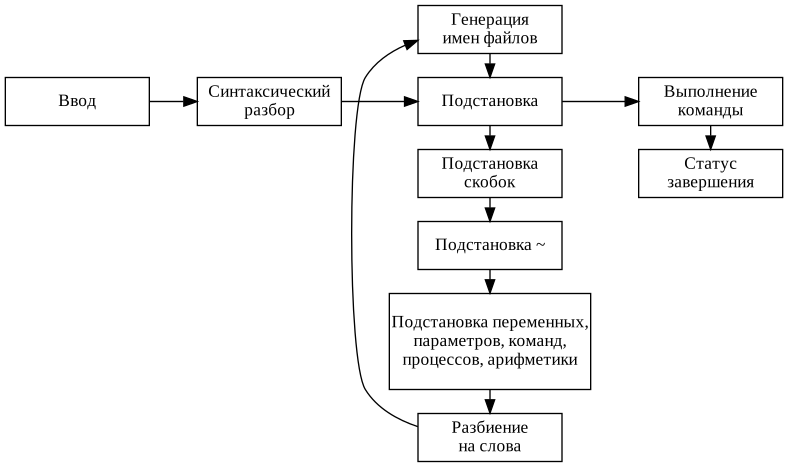
За поддержку работы в командной строке отвечает специальная программа – интерпретатор оболочки ОС (shell). В случае Linux таким интерпретатором обычно является Bash, архитектура которого приведена на рис. 2. Под Bash далее будем понимать целое семейство работающих схожим образом интерпретаторов. Интерпретатор выполняет следующие основные действия [4]:
- Принимает строку от пользователя.
- Разбирает эту строку и переводит во внутренний формат.
- Осуществляет подстановку для различных специальных символов и имен.
- Выполняет команду пользователя.
- Выдает код выполнения.
Ниже показан пример сеанса работы в Bash:
localhost:~$ pwd
/root
localhost:~$ ls -l
total 16
-rw-r--r--    1 root     root           114 Jul  5  2020 bench.py
-rw-r--r--    1 root     root            76 Jul  3  2020 hello.c
-rw-r--r--    1 root     root            22 Jun 26  2020 hello.js
-rw-r--r--    1 root     root           151 Jul  5  2020 readme.txt
localhost:~$ echo 'new file' > new_file.txt
localhost:~$ cat new_file.txt
new file
localhost:~$ mkdir new_dir
localhost:~$ cp new_file.txt new_dir/
localhost:~$ rm new_file.txt
localhost:~$ ls -l
total 20
-rw-r--r--    1 root     root           114 Jul  5  2020 bench.py
-rw-r--r--    1 root     root            76 Jul  3  2020 hello.c
-rw-r--r--    1 root     root            22 Jun 26  2020 hello.js
drwxr-xr-x    2 root     root            66 Nov  4 17:16 new_dir
-rw-r--r--    1 root     root           151 Jul  5  2020 readme.txt
localhost:~$ ls -l new_dir/
total 4
-rw-r--r--    1 root     root             9 Nov  4 17:16 new_file.txt
Обратите внимание на использование в приведенном сеансе команд, упрощенное описание которых дано ниже:
pwd(print working directory). Вывести имя текущего каталога.ls(list). Вывести содержимое каталога.echoВывести свой аргумент.cat(concatenate). Вывести содержимое файла.mkdir(make directory). Создать каталог.cp(copy). Скопировать файл.rm(remove). Удалить файл.
Многие команды имеют ряд аргументов, это, в частности, касается ls, которая выше была вызвана с аргументом -l. Аргументы разделяются пробелами и имеют префикс -.
Узнать об аргументах, которые принимает команда, можно с помощью аргумента --help:
localhost:~$ ls --help
BusyBox v1.31.1 () multi-call binary.

Usage: ls [-1AaCxdLHRFplinshrSXvctu] [-w WIDTH] [FILE]...

List directory contents

        -1      One column output
        -a      Include entries which start with .
        -A      Like -a, but exclude . and ..
        -x      List by lines
        -d      List directory entries instead of contents
        -L      Follow symlinks
        -H      Follow symlinks on command line
        -R      Recurse
        -p      Append / to dir entries
        -F      Append indicator (one of */=@|) to entries
        -l      Long listing format
        -i      List inode numbers
        -n      List numeric UIDs and GIDs instead of names
        -s      List allocated blocks
        -lc     List ctime
        -lu     List atime
        --full-time     List full date and time
        -h      Human readable sizes (1K 243M 2G)
        --group-directories-first
        -S      Sort by size
        -X      Sort by extension
        -v      Sort by version
        -t      Sort by mtime
        -tc     Sort by ctime
        -tu     Sort by atime
        -r      Reverse sort order
        -w N    Format N columns wide
        --color[={always,never,auto}]   Control coloring
Еще одним способом получить подробные сведения о конкретной команде является вызов вида man <команда>.
Без объяснений осталась строка echo 'new file' > new_file.txt в примере сеанса работы в командной строке выше. Здесь используется механизм перенаправления данных с помощью символов < (перенаправление ввода) и > (перенаправление вывода). В Linux имеется источник стандартного ввода stdin (код 0), а также два приемника стандартного вывода: stdout (код 1) и stderr (код 2, для ошибок). Организация ввода/вывода показана на рис. 3.
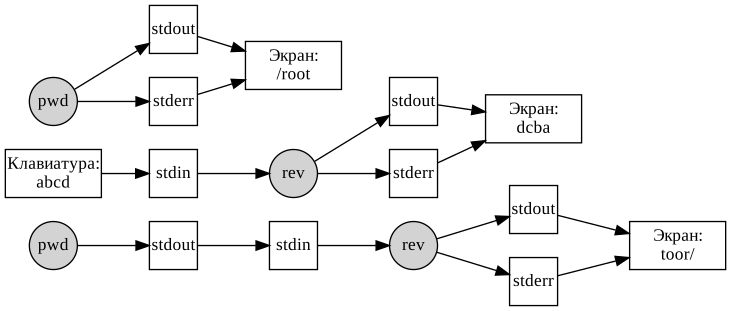
В примере ниже используется stdout и stderr:
localhost:~$ pwd
/root
localhost:~$ pwd > pwd.txt
localhost:~$ pwd --foo
sh: pwd: illegal option --
localhost:~$ pwd --foo 2> err.txt
localhost:~$ cat err.txt
sh: pwd: illegal option --
Обратите внимание на явное указание кода 2 при сохранении сообщения об ошибке в файл.
Перенаправление ввода/вывода превращается в очень мощную конструкцию при использовании такой организации команд, при которой вывод одной команды попадает на вход другой команды. Эта конструкция представляет собой конвейер и реализуется с помощью символа |, как показано в примере далее:
localhost:~$ pwd > pwd.txt
localhost:~$ rev --help
Usage: rev [options] [file ...]

Reverse lines characterwise.

Options:
 -h, --help     display this help
 -V, --version  display version

For more details see rev(1).
localhost:~$ rev pwd.txt
toor/
localhost:~$ pwd | rev
toor/
В Bash имеется удобный синтаксис для развертывания файловых путей (globbing). С помощью символов * (произвольная последовательность) и ? (произвольный символ) реализуется подстановка имен файлов в духе регулярных выражений, как в примере ниже:
localhost:~$ echo *
bench.py err.txt hello.c hello.js new_dir pwd.txt readme.txt rev
localhost:~$ echo *.c
hello.c
localhost:~$ echo p*
pwd.txt
localhost:~$ echo *.??
bench.py hello.js
В Bash есть возможность задать переменные и, кроме того, имеется ряд уже определенных переменных. Обратите внимание на особенности создания переменных:
localhost:~$ A = 42
sh: A: not found
localhost:~$ A=42
localhost:~$ A
sh: A: not found
localhost:~$ echo $A
42
С помощью команды set можно, помимо прочего, узнать, какие переменные сейчас заданы для текущего пользователя:
localhost:~$ set
A='42'
HISTFILE='/root/.ash_history'
HOME='/root'
HOSTNAME='localhost'
IFS='
'
LINENO=''
OLDPWD='/'
OPTIND='1'
PAGER='less'
PATH='/usr/local/sbin:/usr/local/bin:/usr/sbin:/usr/bin:/sbin:/bin'
PPID='1'
PS1='\h:\w\$ '
PS2='> '
PS4='+ '
PWD='/root'
SHLVL='3'
TERM='linux'
TZ='UTC-03:00'
_='/usr/local/sbin:/usr/local/bin:/usr/sbin:/usr/bin:/sbin:/bin'
script='/etc/profile.d/*.sh'
Особенно важна здесь переменная PATH, которая определяет те пути (разделенные с помощью :), где будет осуществляться поиск команд интерпретатором.
Linux является многопользовательской ОС и информация о зарегистрированных пользователях находится в конфигурационном файле /etc/passwd:
localhost:~$ whoami
root
localhost:~$ cat /etc/passwd
root:x:0:0:root:/root:/bin/ash
bin:x:1:1:bin:/bin:/sbin/nologin
daemon:x:2:2:daemon:/sbin:/sbin/nologin
adm:x:3:4:adm:/var/adm:/sbin/nologin
lp:x:4:7:lp:/var/spool/lpd:/sbin/nologin
sync:x:5:0:sync:/sbin:/bin/sync
shutdown:x:6:0:shutdown:/sbin:/sbin/shutdown
halt:x:7:0:halt:/sbin:/sbin/halt
mail:x:8:12:mail:/var/mail:/sbin/nologin
news:x:9:13:news:/usr/lib/news:/sbin/nologin
uucp:x:10:14:uucp:/var/spool/uucppublic:/sbin/nologin
operator:x:11:0:operator:/root:/sbin/nologin
man:x:13:15:man:/usr/man:/sbin/nologin
postmaster:x:14:12:postmaster:/var/mail:/sbin/nologin
cron:x:16:16:cron:/var/spool/cron:/sbin/nologin
ftp:x:21:21::/var/lib/ftp:/sbin/nologin
sshd:x:22:22:sshd:/dev/null:/sbin/nologin
at:x:25:25:at:/var/spool/cron/atjobs:/sbin/nologin
squid:x:31:31:Squid:/var/cache/squid:/sbin/nologin
xfs:x:33:33:X Font Server:/etc/X11/fs:/sbin/nologin
games:x:35:35:games:/usr/games:/sbin/nologin
cyrus:x:85:12::/usr/cyrus:/sbin/nologin
vpopmail:x:89:89::/var/vpopmail:/sbin/nologin
ntp:x:123:123:NTP:/var/empty:/sbin/nologin
smmsp:x:209:209:smmsp:/var/spool/mqueue:/sbin/nologin
guest:x:405:100:guest:/dev/null:/sbin/nologin
nobody:x:65534:65534:nobody:/:/sbin/nologin
dhcp:x:100:101:dhcp:/var/lib/dhcp:/sbin/nologin
svn:x:101:102:svn:/var/svn:/sbin/nologin
Информация о каждом из пользователей занимает отдельную строку. Строка разделяется символом : на поля. Первое поле означает имя пользователя. В нашем случае это root. Последнее поле указывает путь к интерпретатору оболочки ОС. В нашем случае это компактный Bash-подобный интерпретатор ash.
Вспомним, как выглядит вывод команды ls в long-формате:
localhost:~$ ls -l
total 20
-rw-r--r--    1 root     root           114 Jul  5  2020 bench.py
drwxr-xr-x    2 root     root            37 Nov  4 18:01 foo
-rw-r--r--    1 root     root            76 Jul  3  2020 hello.c
-rw-r--r--    1 root     root            22 Jun 26  2020 hello.js
-rw-r--r--    1 root     root           151 Jul  5  2020 readme.txt
Первый столбец определяет права доступа и информацию о файле (-) или каталоге (d, как в случае с foo), закодированную в первом символе. Флаги доступа бывают следующих основных видов:
-Доступ запрещен.r(read). Имеется доступ на чтение.w(write). Имеется доступ на запись.x(execute). Имеется доступ на исполнение (на вход в случае каталога).
Рассмотрим детали на примере с файлом bench.py, который имеет следующие права доступа:
-rw-r--r--  1 root    root             114 Jul  5  2020 bench.py
|[-][-][-]   [----]  [----]
| |  |  |      |       |
| |  |  |      |       +-------------> 6. Группа
| |  |  |      +---------------------> 5. Владелец
| |  |  |
| |  |  +----------------------------> 4. Права всех остальных
| |  +-------------------------------> 3. Права группы
| +----------------------------------> 2. Права владельца
+------------------------------------> 1. Тип файла
При создании пользовательских команд необходимо указать права на исполнение, как показано в примере ниже:
localhost:~$ echo "ls -l" > lsl
localhost:~$ lsl
sh: lsl: not found
localhost:~$ ./lsl
sh: ./lsl: Permission denied
localhost:~$ chmod +x lsl
localhost:~$ ./lsl
total 24
-rw-r--r--    1 root     root           114 Jul  5  2020 bench.py
drwxr-xr-x    2 root     root            37 Nov  4 18:01 foo
-rw-r--r--    1 root     root            76 Jul  3  2020 hello.c
-rw-r--r--    1 root     root            22 Jun 26  2020 hello.js
-rwxr-xr-x    1 root     root             6 Nov  4 18:44 lsl
-rw-r--r--    1 root     root           151 Jul  5  2020 readme.txt
В Bash существует ряд специальных переменных, в частности:
$0. Путь к запущенной программе.$1, $2, .... Аргументы программы.$#. Количество аргументов программы.$@. Список аргументов программы.$?. Значение результата выполнения программы (0 означает успешное выполнение).
Рассмотрим в качестве примера следующую программу tests.sh:
echo $0
echo $1 $2
echo $#
echo $@
Результат ее выполнения показан далее:
localhost:~$ ./test.sh 1 2 3 4 5
./test.sh
1 2
5
1 2 3 4 5
localhost:~$ echo $?
0
localhost:~$ foo
sh: foo: not found
localhost:~$ echo $?
127
Рассмотрим теперь более сложный пример пользовательской команды. Далее приведен код на языке Bash вычисления факториала:
#!/bin/sh
seq "$1" | xargs echo | tr " " "*" | bc
В первой строке указан интерпретатор, который будет использоваться для исполнения программы. По соглашению, такую строку необходимо всегда указывать первой в пользовательских скриптах. Далее используется ряд новых команд.
Команда seq (sequence) генерирует последовательность чисел:
localhost:~$ seq 5
1
2
3
4
5
Команда xargs (extended arguments) форматирует список из стандартного ввода:
localhost:~$ seq 5 | xargs
1 2 3 4 5
Команда tr (translate) осуществляет замену текстовых фрагментов:
localhost:~$ seq 5 | xargs | tr " " "*"
1*2*3*4*5
Команда bc (basic calculator) представляет собой калькулятор:
localhost:~$ echo "2+2" | bc
4
Для вычислений в Bash можно также использовать скобки специального вида:
localhost:~$ echo $((2 + 2))
4
Для получения результата команды в виде аргумента другой команды можно также использовать скобки специального вида:
localhost:~$ echo "My folder is $(pwd)"
My folder is /root
В Bash имеются возможности полноценного языка программирования. Ниже приведен пример реализации факториала с использованием ветвлений и рекурсии:
#!/bin/sh
if [ "$1" -le 1 ] ; then
        echo 1
        return
fi
echo $(( $1 * $( ./fact.sh $(( $1 - 1 )) ) ))
Реализация факториала с использованием цикла:
#!/bin/sh
res=1
for i in $(seq 1 "$1"); do
        res=$((res * i))
done
echo $res
Существует веб-инструмент ShellCheck [5], которым можно пользоваться для проверки корректности Bash-скриптов.